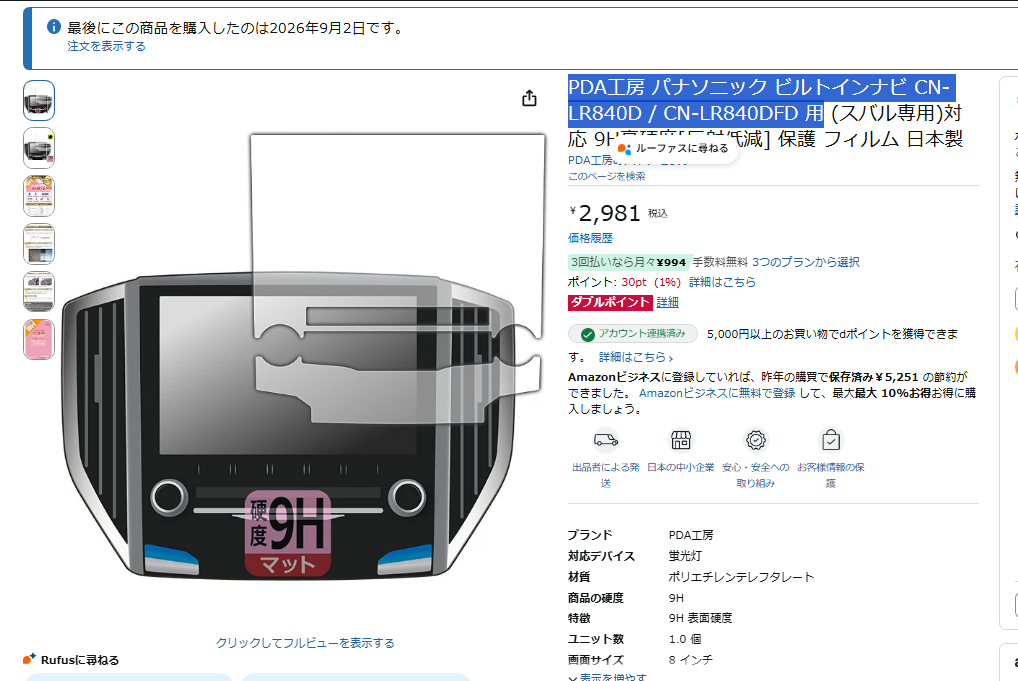
「ナソニック ビルトインナビ CN-LR840D / CN-LR840DFD 用」というもので行けた。こういうやつ。↓
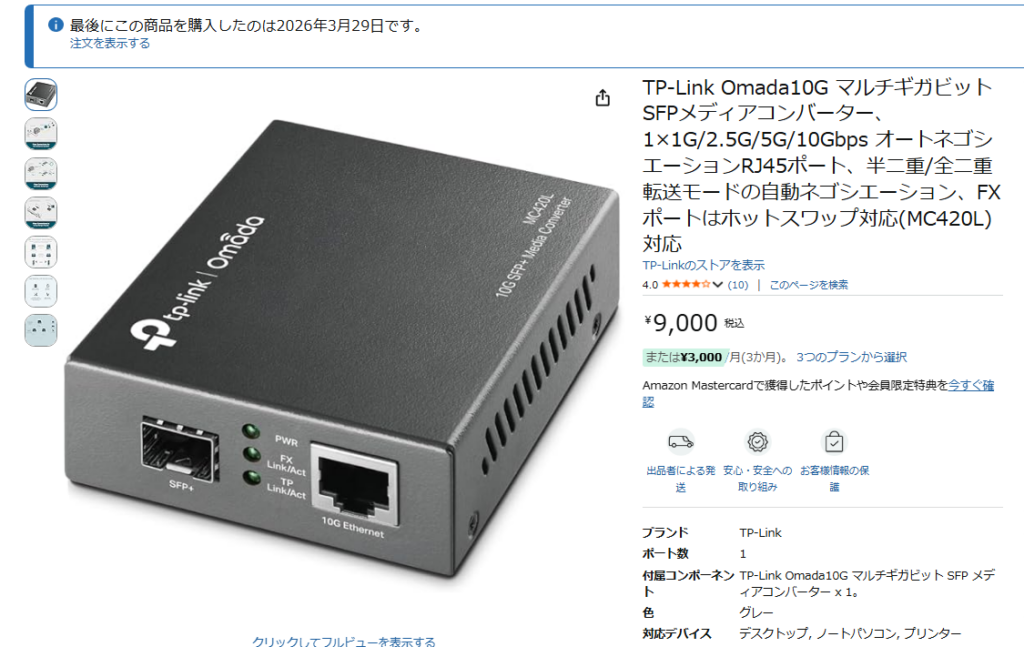
当時アリエクで3万しなくらいだった、XikeStor SKS7300-4X4TというSFPx4、RJ45x4の10Gbps対応のL3スイッチを使っていたんだけどとにかく安定しない。
まずFAN制御が終わっていて、回るか、回らないかなんだけどうちの環境では、その間くらいで、ウンウンうなってうるさかった。
そしてある時期から40日くらい稼働すると特定ポートがフリーズのような感じになって、再起動せざるを得なくなくなること繰り返していた。
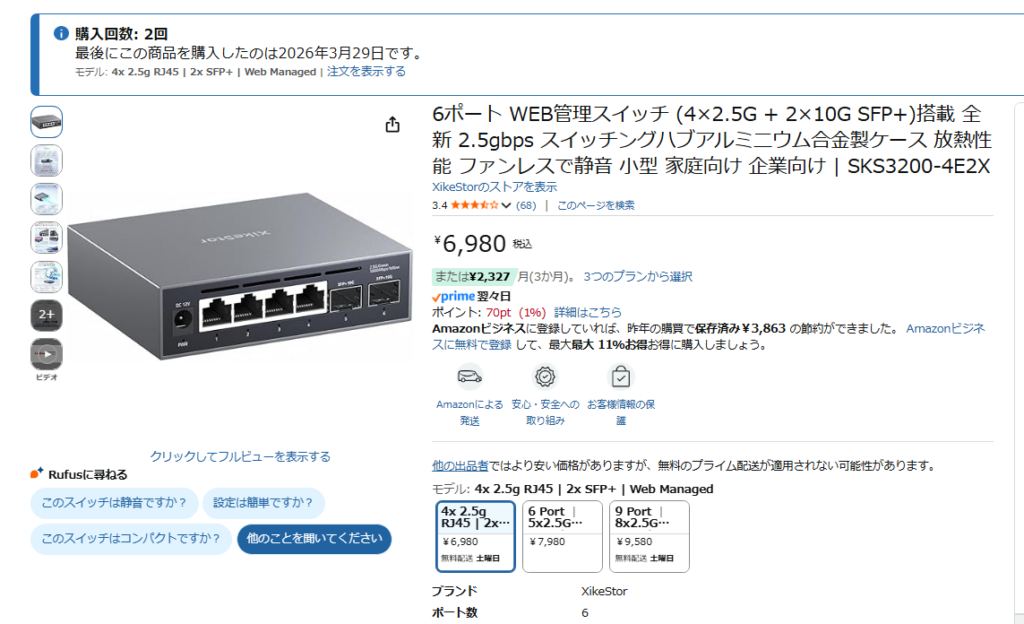
なので廃止して・・・八丁のスイッチと光のメディアコンバーターの組み合わせにした。
また八丁か、というわけだけど安すぎる。仕方がない。
SKS3200-4E2Xの方は光のSFP使用かつヒートシンクを張り付けて使っているけど割と安定していて、2台かって各々別部屋で使っている。ちなみにRIJ45の10Gは無理、熱すぎて使えない。
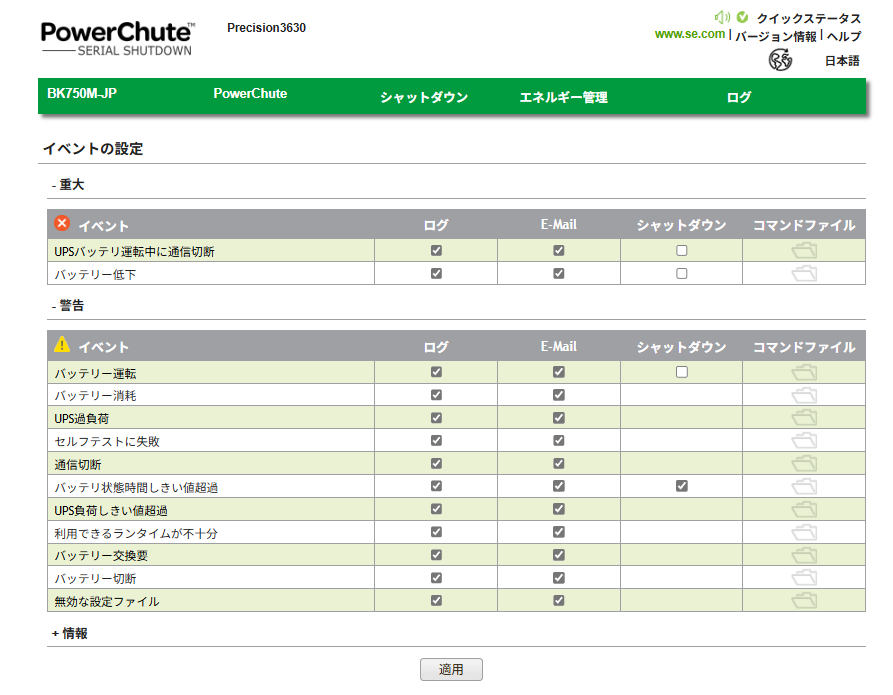
ネットワークモジュールがなく、USBシリアル接続で管理するモデルの場合、接続するサーバー本体からSMTPを使ってメールでアラートを通知しないといけない。その場合の設定方法。

正常に送信出来たら、各種イベントログをメールするようにチェックONにしておく。
以上
参考URL:【Network-M3】SMTPサーバにsmtp.gmail.comを指定したい | 無停電電源装置(UPS) | イートン
昔オムロンのUPS入れてたんだけど、自動シャットダウン関連のソフトの出来が微妙だしで、今回は実業務でもよく使っているAPCのUPSを買った。
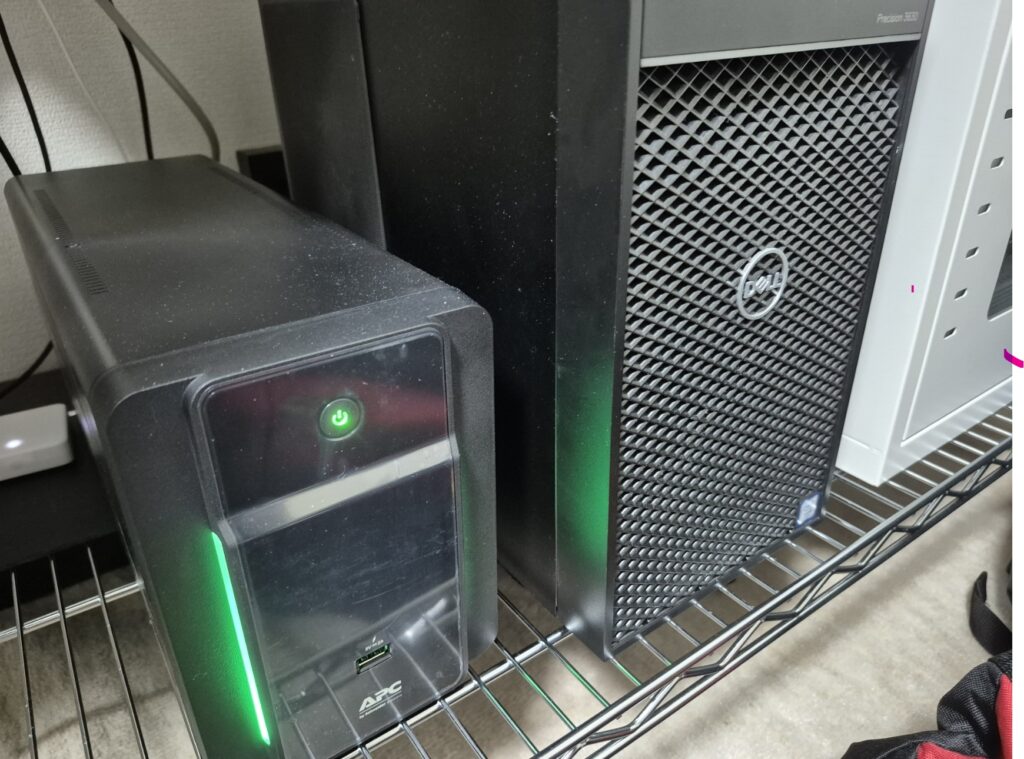
緑のランプが割とまぶしい
判断として、安くて高容量のリチウム電池式は除外した。燃えやすいし。
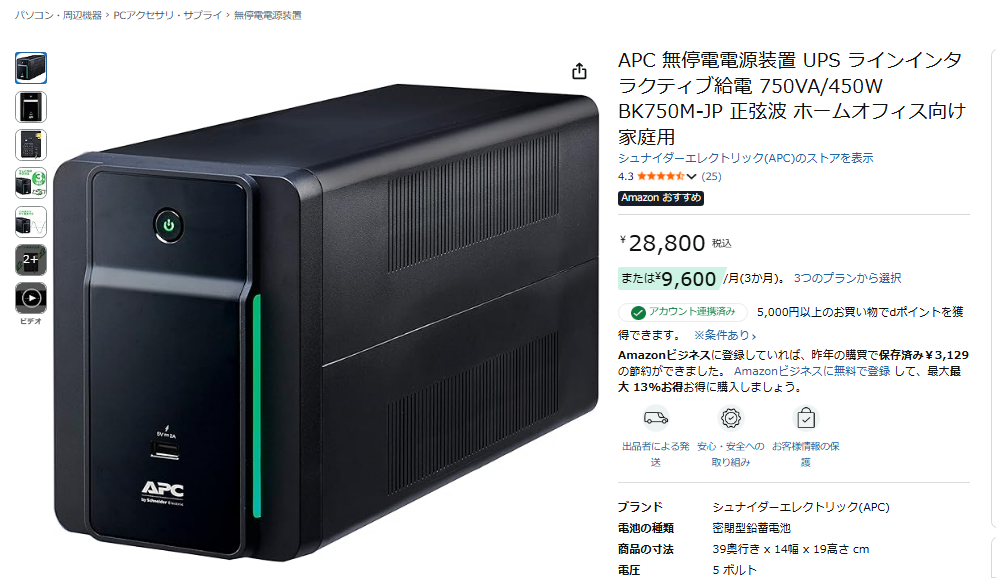
アフィリンクはこちら👆
750VA。ワットになおすと450Wまでいけるらしい。この製品特有だけど、USBポートがついている。実際のうちの環境での消費電力がどんなもんかというと、通常時の電力業日下記環境で半分くらいの使用率。(200Wくらいの使用率)
意外と使ってないなという感じで、USBポートがついているので、災害時にも微妙に役立ちそう。
で、シュナイダーの何がいいって、USBケーブル一本で機能する、専用ソフトが付いてくる。

SFPCSSJ – PowerChute Serial Shutdown for Personal(APC RS / BK / ESシリーズ用) | Schneider Electric 日本
WEBブラウザで見るタイプのソフトなのでポート番号は1つ占有することになる。
パーソナル版と名前はついているけど業務で使ってるのとあまり変わらないし、インストールあとの再起動も不要で、かなり便利。
シャットダウン待機時間とか割と色々設定できる。
このソフト、全然見つからなくて苦労した。注意点としては、現行のPowerChute Serial Shutdown for Personalと旧製品のPowerChute Personal Edition v3.1.0 for Windows .があること
現行公式はこっち👇
SFPCSSJ – PowerChute Serial Shutdown for Personal(APC RS / BK / ESシリーズ用) | Schneider Electric 日本
前バージョンはこっち👇
PowerChute Personal Edition v3.1.0 for Windows | Schneider Electric
一応どっちでも動いたけど、無難に新製品が良いと思う。
このサイトはDELL Presicion 3630 Tower上の仮想サーバーとして動いているけど、CPUがXeon E-2124というやつで、いくつか仮想サーバーを動かすには心もとなかったのでアップグレードした。
交換前 E-2124(4コア4スレッド)
交換後 E-2146G(6コア12スレッド)
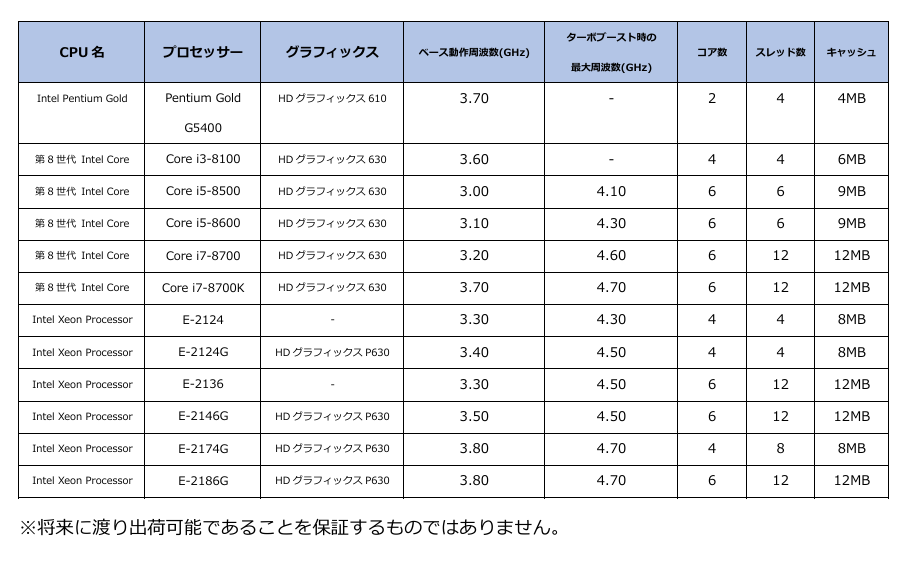
Dell Precision 3630 TowerがサポートするCPU一覧
で、爆熱になった。
少し負荷与えるとHWmonitor読みで100℃到達を繰り返すから、CPUグリス塗りなおしたり、してみたけど改善せず。なのでFANを追加した。
追加したのは下記の2つ。12cmと8cm、どちらも薄型を1つずつ。
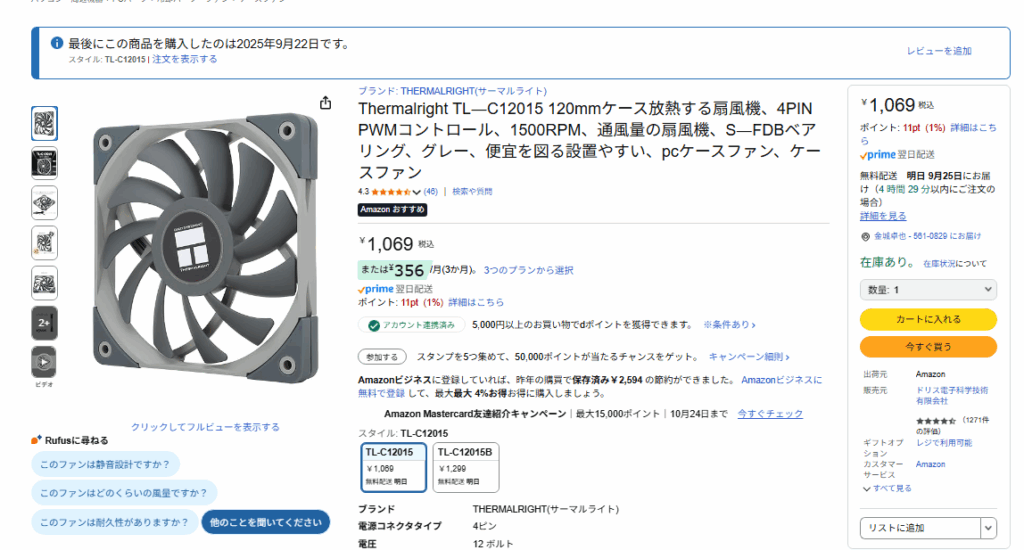
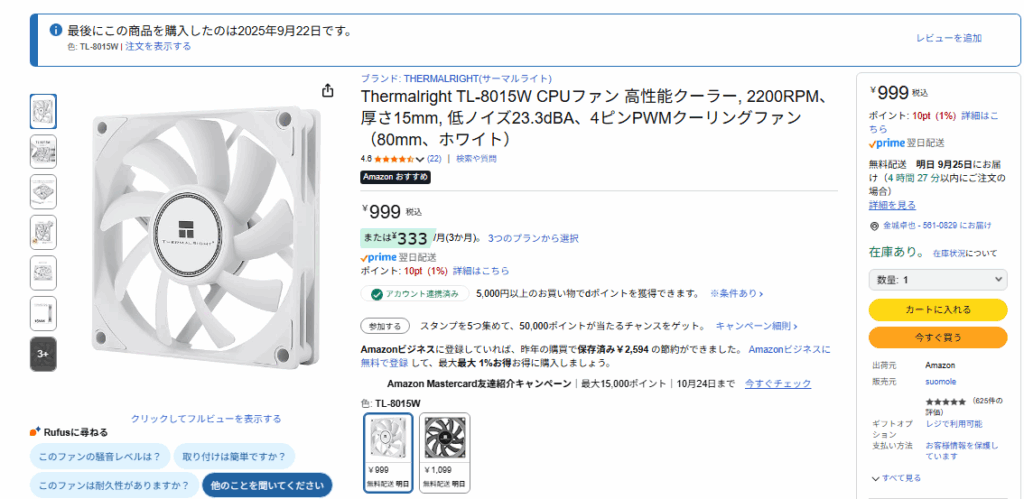
で、どこにつけるかというと、12cmはフロントパネルの下へ結束バンドで4点止め、8cmのほうはフロントパネル上に結束バンドで2点止め。
斜めにして無理やり取り付ける。
サイドパネルに8cmは、ケース内部で干渉して付けられないから注意。
ネット上には「アロンアルファ」で止めている猛者もいたけど、さすがにね・・・。
めんどくさくて後回しにしていたダイナミックDNSを設定した。
sudo apt update
sudo apt install ddclient
特に指定しなければ、22.04で使用できる最新の3.9.1が入ったいみたい
sudo nano /etc/ddclient.conf


protocol=cloudflare ##デフォでcloudflareに設定されてた
use=web, web=myip.dnsomatic.com ###グローバルIP確認サイトを入れる。最初から入っているもの使用した
ttl=1             ###とりあえずデフォで。分単位っぽい

zone=despina.work ###使いたいドメイン
##server=        ###この設定は使わない
login=aaa@gmail   ###cloudflareにログインするメールアドレス入れる
password='aaa22'  ###cloudflareで発行したAPIキー入れる
www.despina.work  ###サブドメイン入れる。入れないと動かない


###複数ドメイン設定したい場合はprotocolから同じように記述していく
protocol=cloudflare
use=web, web=myip.dnsomatic.com
ttl=1

zone=despina2.work
##server=
login=bbb@gmail
password='bbb22'
www.despina2.work
sudo systemctl restart ddclient
sudo systemctl status ddclientsudo ddclient -verbose -noquiet -debug正常ならババーっとログが流れます。逆に言うとログ流れないなら、動いてない。最初自分は、サブドメイン設定し忘れてて動かなかった。
sudo systemctl enable ddclientOSのバージョンアップに伴って再設定した。
##これしとかないとのちのinstallで失敗する
apt update

##所定のバージョンのエージェントを
wget https://repo.zabbix.com/zabbix/6.4/ubuntu/pool/main/z/zabbix-release/zabbix-release_latest_6.4+ubuntu24.04_all.deb

sudo dpkg -i zabbix-release_5.5-1+ubuntu20.04_all.deb
sudo apt install zabbix-agent

##環境に合わせて設定する
nano /etc/zabbix/zabbix_agentd.conf

 Server=サーバ側アドレス
 ServerActive=エージェントがActive使ってる人はここ

##設定反映
sudo systemctl enable zabbix-agent
sudo systemctl restart zabbix-agent

#FW確認
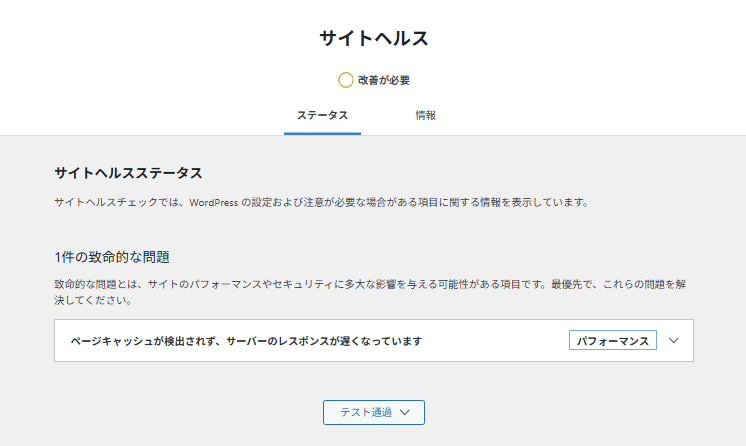
sudo ufw statusWordPressのダッシュボードにPHPが古いからバージョン上げろと出ていた。
PHP7.4だったので、現時点の最新版へ、PHPだけをあげようとしたがUbuntu自体のバージョンが古くてPHP上げられなかった。
めんどくさ!!
・うちの環境ではDBは外部で別に立てているので、あくまでWordpressが入っているWEBサーバーを更新だけ、をしてます。
・apache2を使っている
・wordpress本体は「/var/www/html」配下に入っている
・PHPは7.4→PHP 8.3.6になりました。
推奨システム:

2 GHzデュアルコアプロセッサ以上

4 GBシステムメモリ

25 GBのハードドライブ空き容量

DVDドライブまたはUSBポート(インストールメディアとして使用)

インターネットアクセス(推奨)参考URL:Ubuntuを入手する | Ubuntu | Ubuntu)
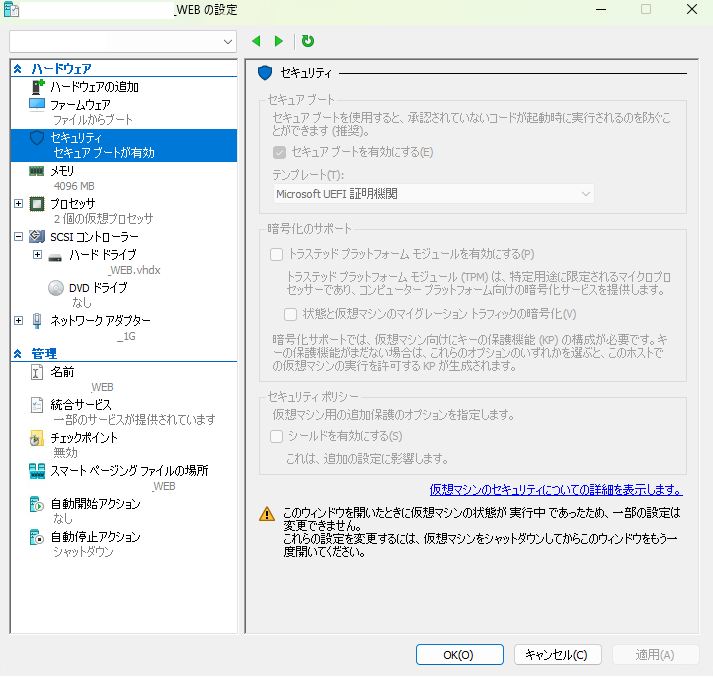
##まずはOS上げておく
sudo apt update
sudo apt upgrade -y

##apache入れる
sudo apt install apache2 -y
sudo systemctl start apache2
sudo systemctl start apache2参考①:Ubuntu 22.04にWordPressをインストールして稼働させるための手順 #Ubuntu22.04 – Qiita
参考②:Apache2のインストール手順 #Ubuntu – Qiita
※自分の環境では特に他の設定してない。
sudo apt install php

##うちの環境で使ってるwordpress関連のモジュールも入れておく
##わからなくて入れ忘れても、どうせWordPress内のダッシューボードで警告出る

sudo apt install -y php-mysql
sudo apt install -y php-dom
sudo apt install -y php-mbstring
sudo apt install -y php-imagick
sudo apt install -y php-zip
sudo apt install -y php-gd
sudo apt install -y php-intl
sudo apt install -y php-curl
参考①:Ubuntu 22.04にWordPressをインストールして稼働させるための手順 #Ubuntu22.04 – Qiita
※ここも、自分の環境では特に他の設定してない。
##ufwの状態確認しておく。
##旧サーバーの設定状況も確認できる
ufw status

##設定投入
ufw allow from XX.XX.XX.XX/16 to XX.XX.XX.XX/XX port ssh
ufw allow from any to any port https
ufw allow from any to any port http


#有効化。ミスしたらリモートできなくなる
ufw enable
ufw reload

##再確認
ufw status
「wordpress」フォルダ事同じ配下に丸ごと持っていくだけ。
##うちの環境では下記に入っている。これ丸ごと同じ場所に持ってく

/var/www/html/wordpress
権限も併せて持っていきたかったら別途ググってくれ!自分はWinSCPでコピペしたから権限が引き継がれなくて、その後の手順が必要になり、ちょっとめんどくさかった。
wordpressフォルダをセキュリティ上理想的なパーミッションにしておく。
参考:WordPressのセキュリティ向上!正しいパーミッション設定ガイド #Security – Qiita
find wordpress -type d -exec chmod 755 {} \;
find wordpress -type f -exec chmod 644 {} \;
chmod 640 wordpress/wp-config.php

##所有者はデフォルト「www-data」になっているみたい。
sudo chown -R www-data:www-data wordpress
##lsb_release -d
No LSB modules are available.
Description:    Ubuntu 24.04.3 LTS

##php -v
PHP 8.3.6 (cli) (built: Jul 14 2025 18:30:55) (NTS)
Copyright (c) The PHP Group
Zend Engine v4.3.6, Copyright (c) Zend Technologies
    with Zend OPcache v8.3.6, Copyright (c), by Zend Technologies
Robocopyする際に便利な/ZBオプションだけど、つけているとうまくバックアップ取れないことがある。
オプションの意味は下記。
| /ZB | 再起動可能モードを使用します。アクセスが拒否された場合、バックアップ モードを使用します。 |
これをネットワーク越しにマウントしたネットワークドライブ宛てに実行しようとするとエラーが出るってわけ。
エラー: ファイルのバックアップと復元のユーザー権利がありません。
* コピーのバックアップを実行するにはこれらが必要です (/B または /ZB)。
なので外す。
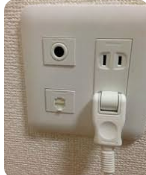
戸建てだからといって、LAN配線の工事はしていないし、する気もなかったから己でモールを敷いた。もちろん外から中へ、ファイバを引き込める口に制限はあって、引き込める場所はコンセントに穴がついている場所。
家の間取りと敷設済みの完成系はこんな感じ。
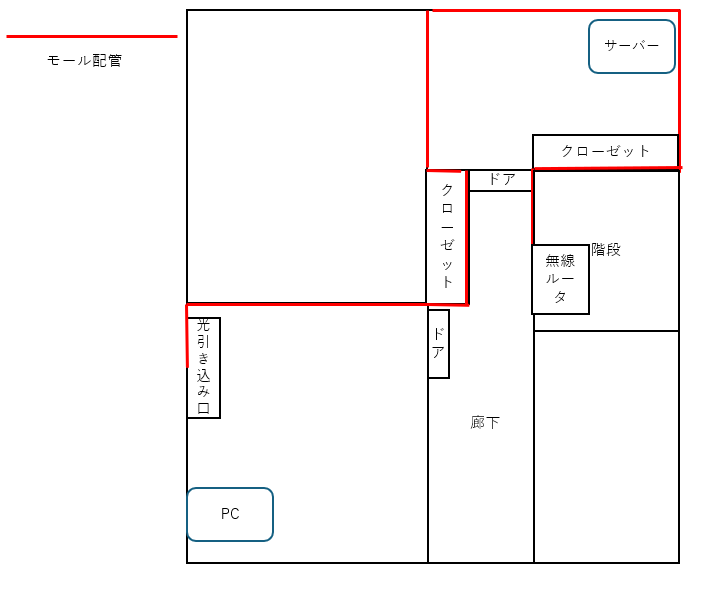
やり方は簡単、モノタロウで部材を購入して気合で敷設していく。
まあうまくなったもんですよ、なんせ最初メタル線で引いたけど諸々の問題で光ファイバーに敷設しなおしたり、無線ルータのいち換えたり何度やり直したから。
今回、ドアの下くぐらせるしCat6Aの30メートルのフラットとケーブルを使った。
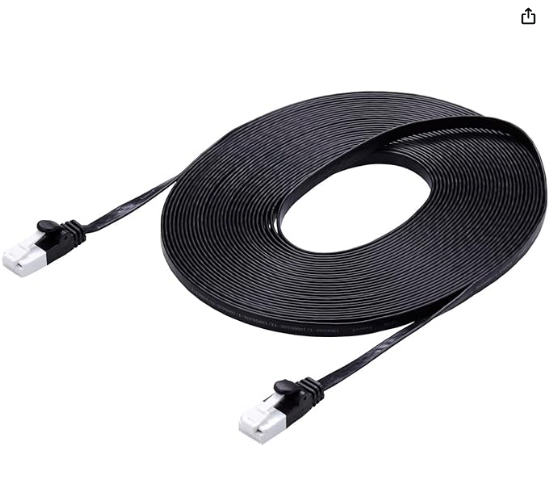
結果、10Gでリンクアップしなかった・・・。なぜか5G判定になったり動き怪しかった。予備線として2本引いていたけど、それでもだめ、別の短いケーブルだとOKだったから、つまり仕様。そもそも、RJ45のSFP同士を両端にしたんだけど、爆熱すぎて火傷しかけるわ、ケーブルは溶けかけるわ、あげくスイッチが熱暴走して安定しなかった。
ONUから出てるRJ45のメタル線を延長するんじゃなくて、くそ長いSC-SC単芯のSMFをオーダーメイドしてでも買うこと。
自分の場合、サーバー室と引き込み部屋が違ったので、当初ONUをUTPで延長していた。こんな感じ。
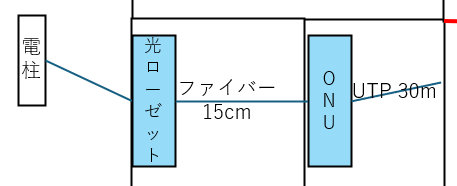
ONUとサーバー置く場所が同じだったらこれでいいんだけど、30メートルのUTPで延長するのは間違っていた。だからこうしたほうがいい。
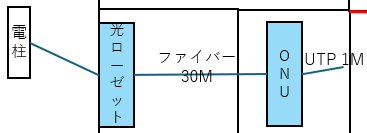
光ファイバーはFScomが安い。ラインナップになくても、好みの長さ、形状、LC.SC等をオーダーで作れるししかも安い。
FS JAPAN株式会社 – HPC、データセンター、エンタープライズ、テレコム
FiberJPとかいう謎の中華業者があるがこちらはオーダーメイドできない。SRのLC-LCを買った。
FiberJP 光ファイバーネットワークストア エンタープライズ&ISPネットワークソリューションプロバイダー
0号にはフラットケーブルと2本、ファイバーなら4本が限度っぽい
1号で電源ケーブルが一本。フラットが1本が限度。
予備線考えても0号で十分だったけど、電源取るなら1号以上じゃないと話にならないかもね
使った部材👇
壁面用配線モール/ニュー・エフモール – マサル工業株式会社 Web コミュニケーションサイト
とにかく、RJ45のSFPと長いUTPはやめておいたほうがいい。Cat6Aだから10Gいける決まってる、なんて考えないほうが良い。カタログ通り、規格通りのスペックがいつも出るなんて限らないってことを思い出したほうがいいってこと。ケーブルの太さに、ノイズ対策に、余裕あるに越したことないし、部材は適材適所なんだなって。当然だけどさ。
10G回線でも、ちょっと手の込んだことやりたい人間はプロバイダ選びたいだろうし、仕様に関する情報がたくさんあるから基本NTT東西のひかりクロスを選ぶと思って、光クロスを選んだ。今回はキャッシュバックの良かったGMOにした。結果的に、これがちょっと苦労した原因でもあるけど、transix(DS-Lite)であれ、クロスパスであれ、10G回線は使えるポートに制限があったりして、どこも同じようなもんという理解。
詳しくはこういうサイト見ればいいと思う。👇
【2024 年版】日本のインターネット接続環境の分類|Computer Language Lab
ざっくり、transixはソフトバンク系、クロスパスはアルテリア系、光クロスはNTT系みたいな感じ。
今回自分が契約した光クロスはIPoE(MAP-E)方式にでセッションはONUごとに1つだけ、つまりCAF番号1つにつき、1つのセッションになる。ONUを繋いだ時点でCAF番号から識別されて、IPv6のアドレッシングがされるってわけ。わかりやすい。
セッションが1つしか張れないから、自分みたいにインターネット公開用の自鯖WANと、普段使いのWANを分けてる人間には向いてなかった。2セッション引きたいなら、2回線引けということ。まあでもその方がシンプルだよな実際。
外部公開用のWANに10G回線を引くのはおすすめされない理由はまだある。
MAP-E方式はIPv4のグローバルIPが複数人で共有されていて、各々の家にはいくつかのポート番号を割り当てるという方法でネットに繋いでいる。だから、特定の人だけにwwwのポートを外部に公開することは、できない。プロキシ使ったら行けるみたいな話もあるけど、だるそう。このサイトみたいに簡単にはいかない、だるい。
それでも、10G回線でWEB公開したい場合は固定IPをオプションで契約しすればいいけど、10Gの固定IPは、高い。1万円以上とかする。だるい。
で自分がとった解決方法は「フレッツ光ネクスト1Gをサーバー用に引く」でした。富豪ですね。でも10Gの固定IPを契約するより安いんだぜ?おかしいよな。
2階建ての新築戸建て(建売り)を購入した。30坪くらいの、2025年では標準的な設備と間取りで、LAN配線設備とかPDF盤とか200Vみたいな、いわゆる「逸般の誤家庭」にあるような最強のオレオレ環境は無い。かといって、ITインフラの端っこでご飯食べさせてもらっている以上、自己満足を満たす為には、無駄な贅沢設備は必要。ただオーバースペックなもの買いそろえても無用の長物で使いこなせないし。まあそれなりコスパ重視しつつもこだわって、あれやこれやここまで3か月以上もかかったのがやっと落ち着いて、少しずつ目次から書いていこうかなって。
GMOの10Gインターネット、つまりIPoE方式のフレッツ光クロスを契約していた関係で、ポートフォワーディングがめんどくさく、棚上げしていたWEBサーバ公開だけどやっと建立できた。
結局2回線引いて、光クロスに加えてPPPoE方式1Gを契約する富豪みたいなことしてしまっている。
そのあたりおいおい書いていこうかなと。戸建てに引っ越して、光引っ張ったり、10G対応したり、SFP全然使いこなせなかったりいろんなことがあったし。一生のうち、そうあることでもないだろうし
Windowsのエクスプローラーで大きいファイルをコピーする時、次のようなメッセージが出ることがある。
2024/08/10 11:01:33 エラー 121 (0x00000079) ファイルをコピーしています E:\folder1\a.txt
セマフォがタイムアウトしました。
2024/08/10 11:01:44 エラー 1117 (0x0000045D) ファイルをコピーしています E:\folder1\a.MOV
I/O デバイス エラーが発生したため、要求を実行できませんでした。
回線細い場所でDBのでっかいDBのバックアップとかSMBで送るときになったりもする。バックアップ用に売られているHDDで5400RPMとかIOが遅いやつでも発生しやすい。
どうやらRobocpyはデフォルトで並列実行されているみたいで、この並列処理の要求にディスクが追いつけず失敗しているみたい。だからこの並列実行数を下げてやったら成功。そのオプション
robocopy AAA BBB /MT:2 /ZB
※”/ZB”のオプションも併せてつけておくと保険になって良い
/mt:<n> | n 個のスレッドによるマルチスレッド コピーを作成します。 n は、1 から 128 までの整数である必要があります。 n の既定値は 8 です。 パフォーマンスを向上させるには、/log オプションを使用して出力をリダイレクトします。/mt パラメーターを /ipg および /efsraw パラメーターと共に使用することはできません |
| /zb | 再開可能モードでファイルをコピーします。 ファイル アクセスが拒否された場合は、バックアップ モードに切り替えます。 |
OPNsenseというソフトウェアルータをHyper-V上に立てて仮想マシンのGWにした。
詳しくはFreeBSDベースのファイアウォールOS「OPNsense」(インストール編) | さくらのナレッジ (sakura.ad.jp)を見ることとして、あくまで内部ネットワーク用のFWとして作ったからwan側にはローカルアドレスを当てている
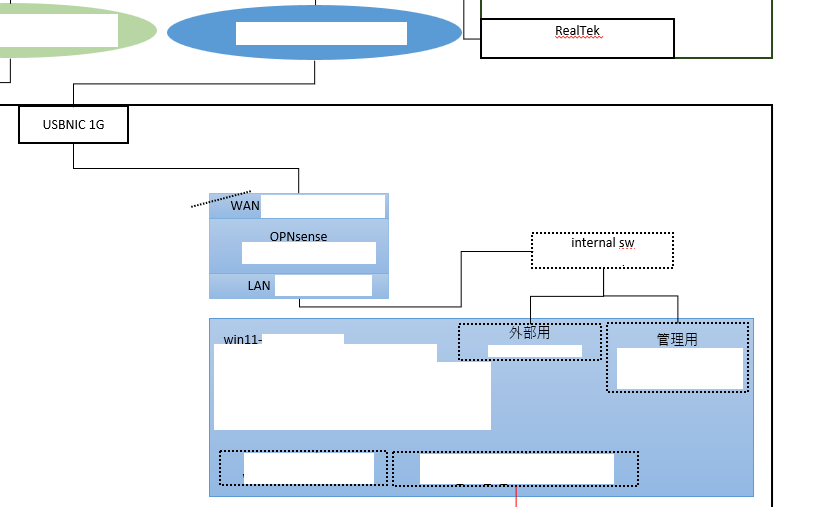
↑HyperV上の仮想マシンが外に出るために通るルータとして作った
普通にWAN側のアドレスからログインしたかったから、フィルタのルールを許可してたんだけどなかなかできなかったんだけどデフォルトだとWAN側からのプライベートアドレスはすべて拒否する設定になっているみたいで、それを外すの見つけるのに時間かかったからメモ
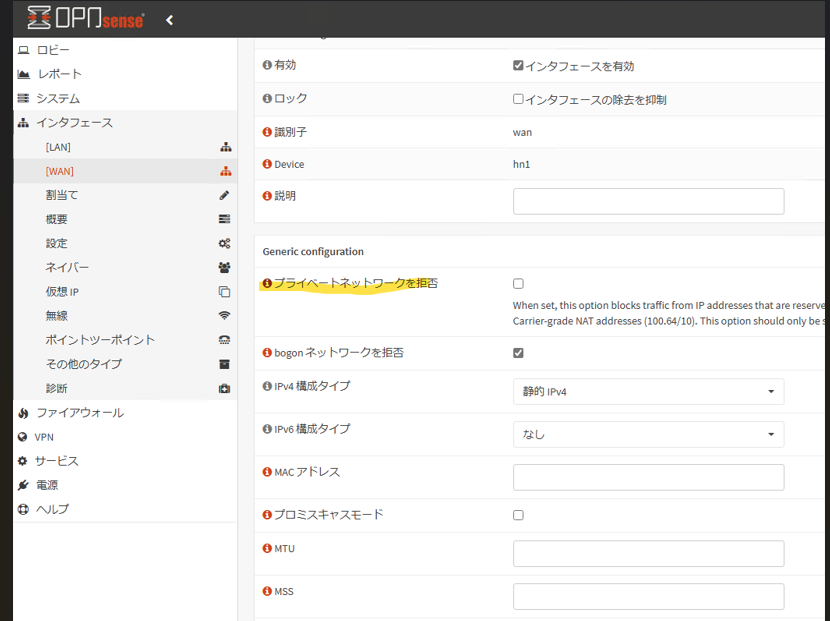
↑黄色線のとこ
参考:MullvadとopnSenseで隔離された安全なネットワークを作る – parakeet (mohemohe.dev)
LINE Notifyを使うとかでメディアタイプを追加したいとき、ときこういうエラーが出ることがある。
参考URL:[ZBX-20200] Telegram mediatype fails in configuration – ZABBIX SUPPORT
自分の場合はzabbix6.0alphaだった。
上のページから、zabbixフロントエンドのバージョンアップが必要と判断したので、6.4にアップしたらzabbixが起動しなくなった。
結果的にこれに該当してたみたい。
set global log_bin_trust_function_creatorsってやつ。
21 6.0.11へのアップグレードノート (zabbix.com)
Edgars Melveris_Meetup_15_6_2023_How to upgrade.pdf (zabbix.com)
Zabbixのバージョンを上げたら起動しなくなった | KUSONEKOの見る世界
手順通りDB側の設定を一時的に変更するとエラー内容が変わって、zabbixくん自身で勝手にDBの更新しだしてことなきをえた。
よくわからない中でMySQL側のアップデートとかしちゃってDB側のzabbix-agentも壊れた。※DBとzabbixのフロントエンドを分けている。
その場合下記で対応できた
Zabbix Agent doesn’t start – Failed with result ‘exit-code’. – ITAdminGuide.com
コマンドだけ抜き出すと👇
$ sudo apt purge -f zabbix-agent
$ sudo apt install zabbix-agent

$ sudo nano /etc/zabbix/zabbix_agentd.conf
##適当に必要な個所を編集
In the config file, specify these parameters,
Server = Zabbix_Server
Hostname=Zabbix_Agent

$ sudo systemctl restart zabbix-agent
$ sudo systemctl enable zabbix-agent
$ sudo service zabbix-agent statusntアライドのルータでVRF組んでるけど、グローバルVRFとVRFインスタンスが仕様上インポートエクスポートできないっぽい。
だからVRF間の渡しの為にyamahaを間においてOSPF張ることにしたらいくつか引っかかったからメモ
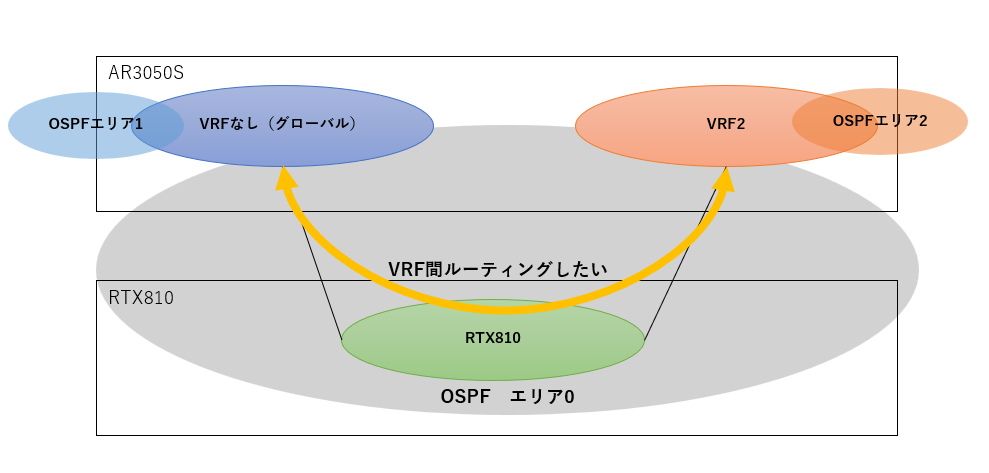
普通にエリア0バックボーンで張るだけ。
以下メモ
正常にネイバーが張れたのでうまくいったと思いきや、LSADBにルート情報はあるのに双方のルーティングには反映されない。
これはどうやらOSPFのタイプのご認識が原因とCiscoに書いてあった。
Open Shortest Path First(OSPF)ルートデータベースの問題のトラブルシューティング – Cisco
理由1:ネットワークタイプの不一致上記の出力からわかるように、ルータR4-4Kはブロードキャスト用に設定され、ルータR1-7010はポイントツーポイント用に設定されています。このようなネットワーク タイプのミスマッチがあると、アドバタイジング ルータが到達不能になります。
ip vlan1 ospf area backbone type=point-to-point hello-interval=5 dead-int erval=30こういう風に設定しても実際は・・
RTX810# show status ospf interface
VLAN1: Area backbone
Router ID: xx.xx.xx.xx, Interface address: xx.xx.xx.xx/x
Interface type: BROADCAST cost=1
Interface state: DR priority=1
Designated router ID: xx.xx.xx.xx/x, IP address: xx.xx.xx.xx/x
Backup designated router ID: xx.xx.xx.xx/x, IP address: xx.xx.xx.xx/x
BROADCASTで動く。
この情報はヤマハ公式のここに書いてある
インターフェースのタイプについて
インターフェースのタイプはtypeパラメーターで設定します。LANインターフェースの場合にはブロードキャスト型を表すbroadcastのみが設定できます。 PPインターフェースの場合には、PPPを利用する場合にはポイント・ポイントを表すpoint-to-pointのみが、FRを利用する場合にはNBMAを表すnon-broadcastと、ポイント・マルチポイントを表すpoint-to-multipointが設定できます。
なのでアライド側の設定としては下記のようになる
interface vlanXX
ip address xx.xx.xx.xx./x
ip ospf network broadcast「MJPG-Streame」でやっていく。
最新のやつだと参考サイトのやりかたの一部が通らなかったりするからまとめの意味がある。
1.前提のライブラリを入れる
sudo apt-get install cmake libjpeg8-dev
##If you do not have gcc (and g++ for the opencv plugin) you may need to install those.
sudo apt-get install gcc g++この時「E: Package ‘libjpeg8-dev’ has no installation candidat」みたいなエラーがでてできなかった。参考サイトの4、「libjpeg-dev」をインストールで先へ進めた。
sudo apt update
sudo apt install -y git cmake libjpeg-dev
2.ラズパイ内、ユーザのホームディレクトリににgitプロジェクトのクローン作ってインストールする
cd ~/
git clone https://github.com/neuralassembly/mjpg-streamer.git
cd mjpg-streamer/mjpg-streamer-experimental
make
sudo make install
「sudo make install」はおとなしく実行してていい
3.カメラ有効にする
sudo raspi-config nonint do_legacy 0
sudo reboot
まあ👇みたいに「sudo raspi-config」で選択していってもできるっぽい
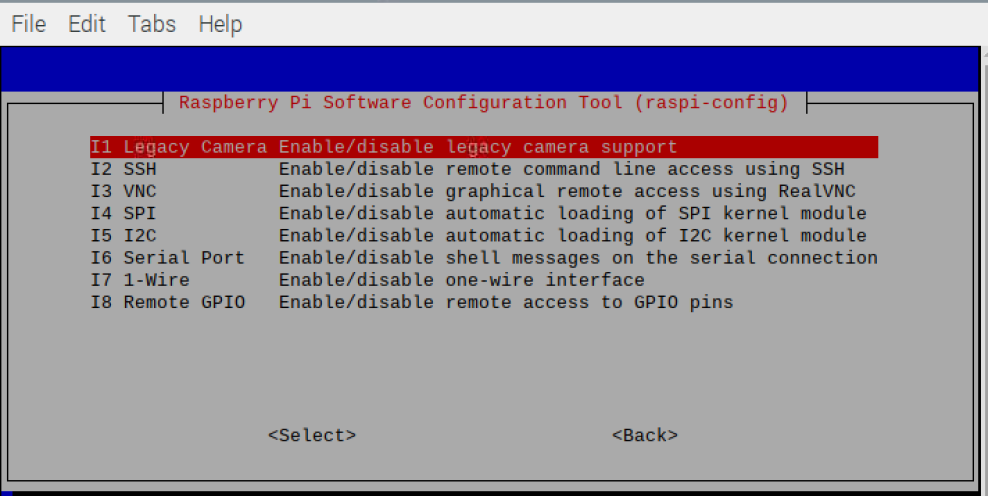
4.スクリプトと作る
nano 適当なファイル名.shPORT="8080" #WEB画面のアクセス時のポート番号
WINDOWSIZE="640x480" #画面のサイズ
FRAMERATE="20" #フレームレート
export LD_LIBRARY_PATH=/usr/local/lib mjpg_streamer -i "input_uvc.so -f $FRAMERATE -r $WINDOWSIZE -d /dev/video0 -y -n" \ -o "output_http.so -w /usr/local/share/mjpg-streamer/www -p $PORT"5.実行する
sh 適当なファイル名.sh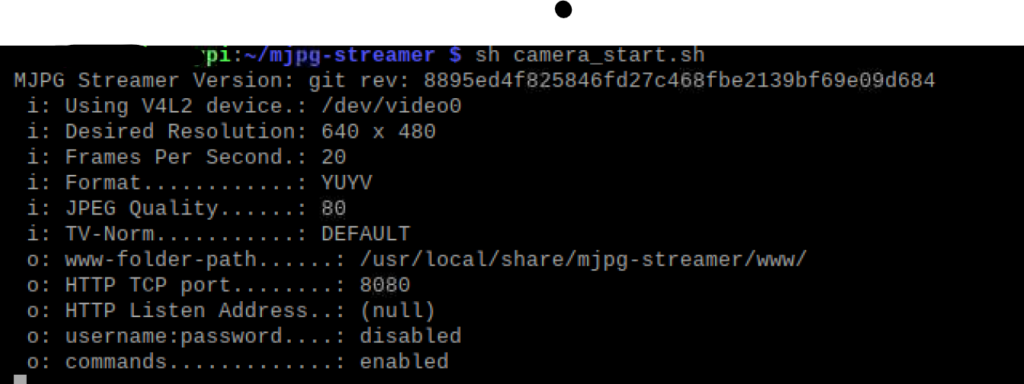
こんな感じ
自動起動とかしたい場合はググる。
6.WEBページ表示して完成
http://(Raspberry PiのIPアドレス or ホスト名):8080
動画の画面だけでいい場合はこっち👇
http://アドレスとか:8080/?action=stream
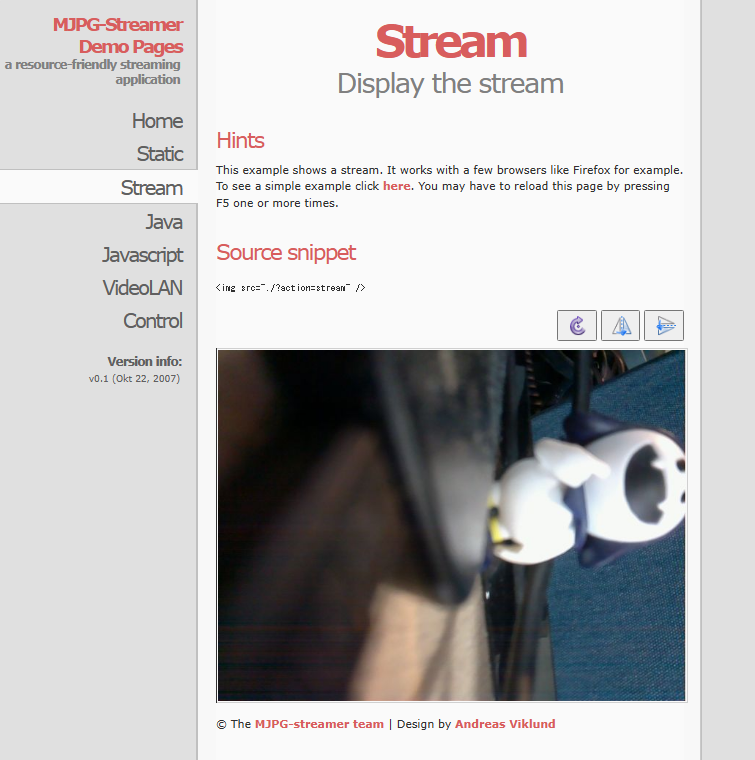
👈の「Static」が静止画、「Streamが動画」
参考1:GitHub – jacksonliam/mjpg-streamer: Fork of http://sourceforge.net/projects/mjpg-streamer/
参考2:【実装編①】Raspberry Pi Zero Wでペットカメラを作る(MJPG-Streamer) (kuimal.com)
参考3:【ラズパイ活用術】Raspberry Piで簡易的な監視カメラを作ってみた|株式会社エアリー:技術ブログ (note.com)
参考4:Raspberry PiでMJPG-Streamerを使って監視カメラを作ってみよう (ponkichi.blog)